
| 일 | 월 | 화 | 수 | 목 | 금 | 토 |
|---|---|---|---|---|---|---|
| 1 | 2 | 3 | 4 | |||
| 5 | 6 | 7 | 8 | 9 | 10 | 11 |
| 12 | 13 | 14 | 15 | 16 | 17 | 18 |
| 19 | 20 | 21 | 22 | 23 | 24 | 25 |
| 26 | 27 | 28 | 29 | 30 |
- mysql오류
- 개발공부
- 자바스크립트
- 청년적금
- apachetomcat
- 자바강의노트
- equals()
- 자바배열
- Java
- 공부
- ToString()
- 참조변수
- StringBuffer
- 자바기초
- 청년희망적금미리보기
- 자바문자열연결
- 청년희망적금
- Eclipse
- 자바공부
- insert
- 2022청년희망적금
- 이클립스
- 자바스크립트배열
- 이클립스설치
- MySQL
- 자바
- 저축장려금
- if문
- 신한은행청년희망적금
- 배열함수
- Today
- Total
eterno
[MySQL] mysql 설치 본문
안녕하세요,
ORCLE 사용하다가 이번에 MYSQL을 사용하게 되어 설치했어요.
DBMS로 MYSQL과 ORCLE을 많이 사용한다고 하는데
아직 저도 배우는 과정이라 정확하게 어떤 차이점이 있다 라고 말씀드릴 순 없지만,
MYSQL이 적은 용량으로 설치가 가능하다는 점과
ORCLE은 좀 더 큰 비지니스 적인 용으로 많이 사용한다는 점?
요정도만 알고 있어요 ㅎㅎ
자세한건 공부하면서 다시 작성해 보도록 할게요 ㅎㅎㅎ

MYSQL 설치
1. MYSQL 를 다운받아주세요.
(로그인 필요 없음)
https://dev.mysql.com/downloads/
MySQL :: MySQL Community Downloads
The world's most popular open source database Contact MySQL | Login | Register
dev.mysql.com
2. MySQL Community Server 클릭

3. Windows (x86, 32 & 64bit), MySQL Installer MSI 클릭(밑에 있는거)


4. 로그인하라고 하는데 No thanks, just start my download 클릭
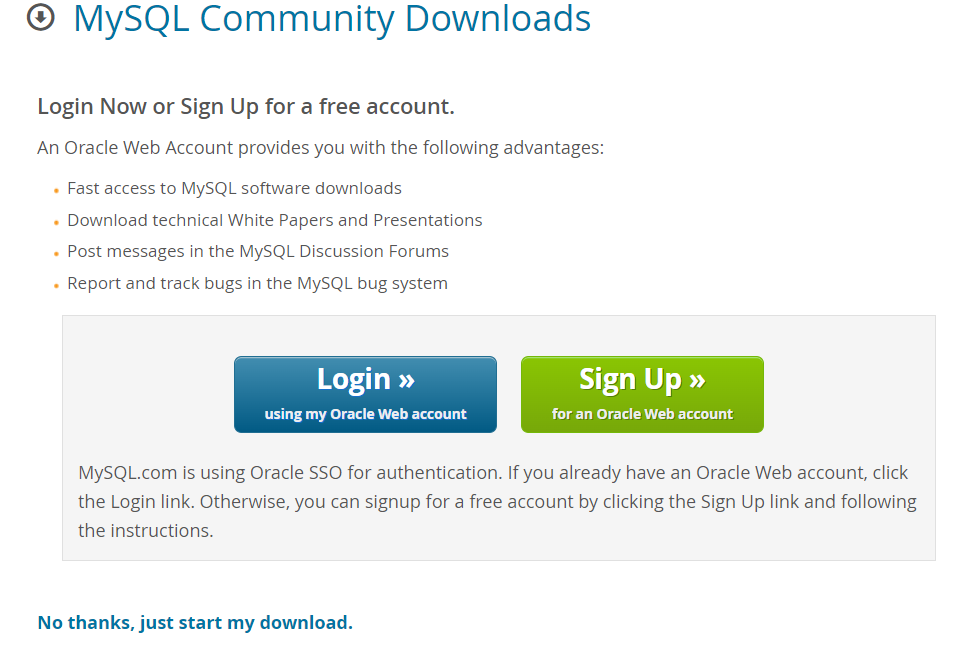
5. 설치파일 다운받으면 클릭해서 설치해주시면 됩니다.

설치파일클릭해서 그냥 다음다음다음 으로 넘기면 됩니다.
캡쳐하는 걸 깜박해서... 생략되었지만 따로 설정한 건 없어요!
중간에 root 계정 비밀번호 설정하라고 하는데 기억할만한 비밀번호 입력하면 됩니다.
설치 완료되면 Shell 창과, Workbench 창이 나타나게 됩니다.
MySQL Shell
mysql 접속 명령어 :
\connect --mysql root@localhost:3306

처음 접속하면 root계정 비밀번호 입력하라고 하는데 입력해주시면 접속 됩니다.

데이터 베이스 조회 명령어 :
\show query show databases

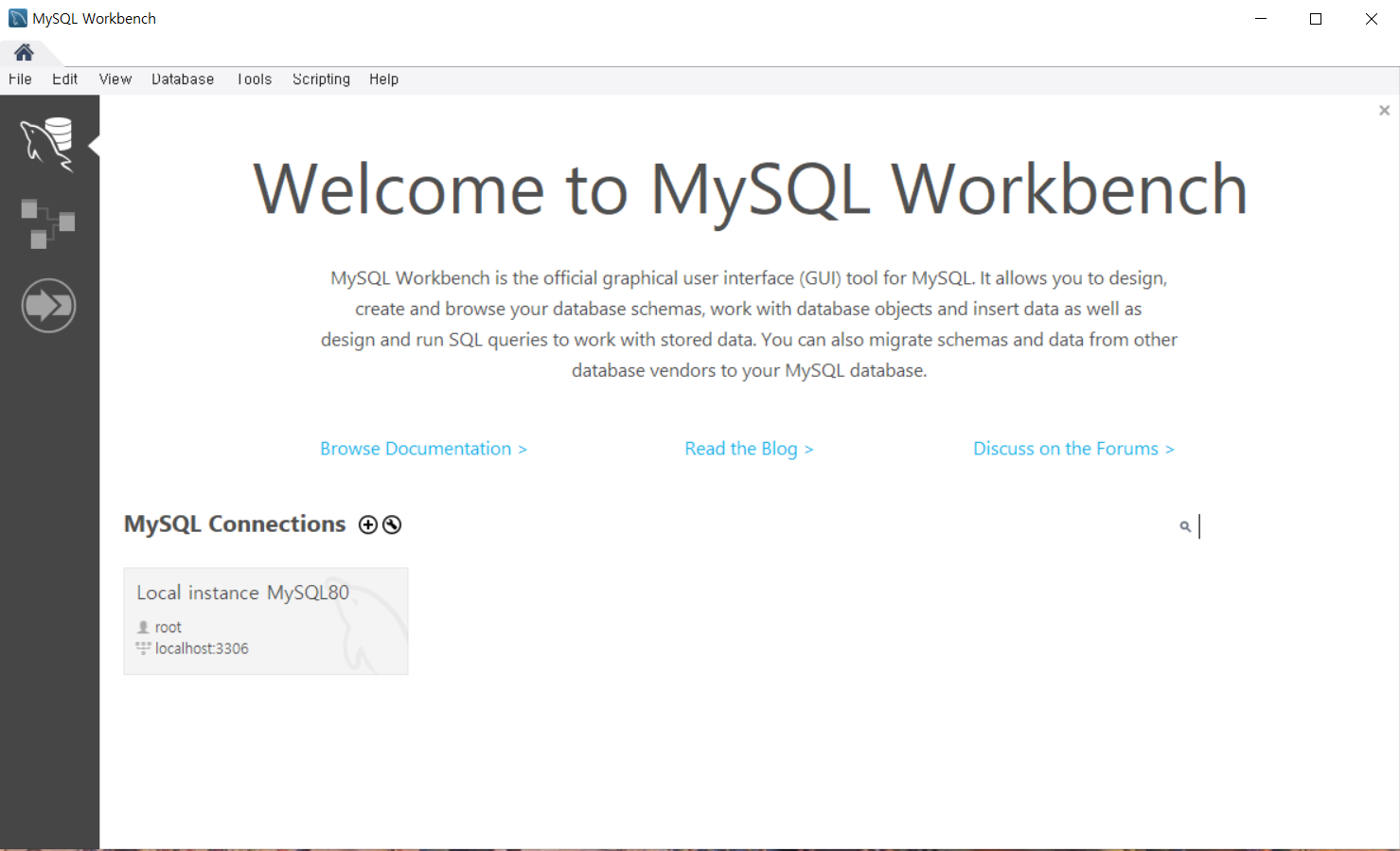
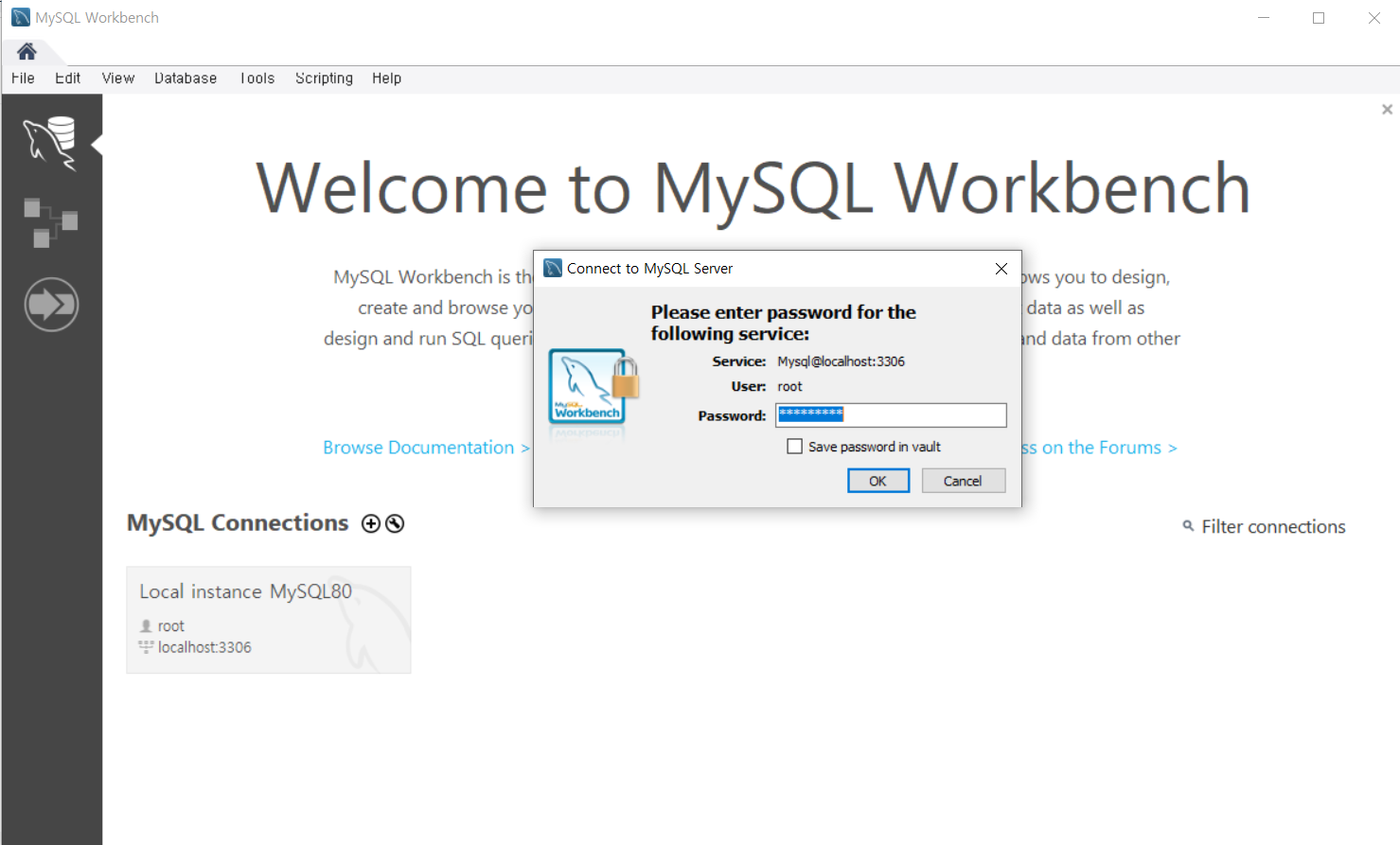
root계정 로그인해주세요.
데이터 베이스 조회 명령어 :
SHOW DATABASES;
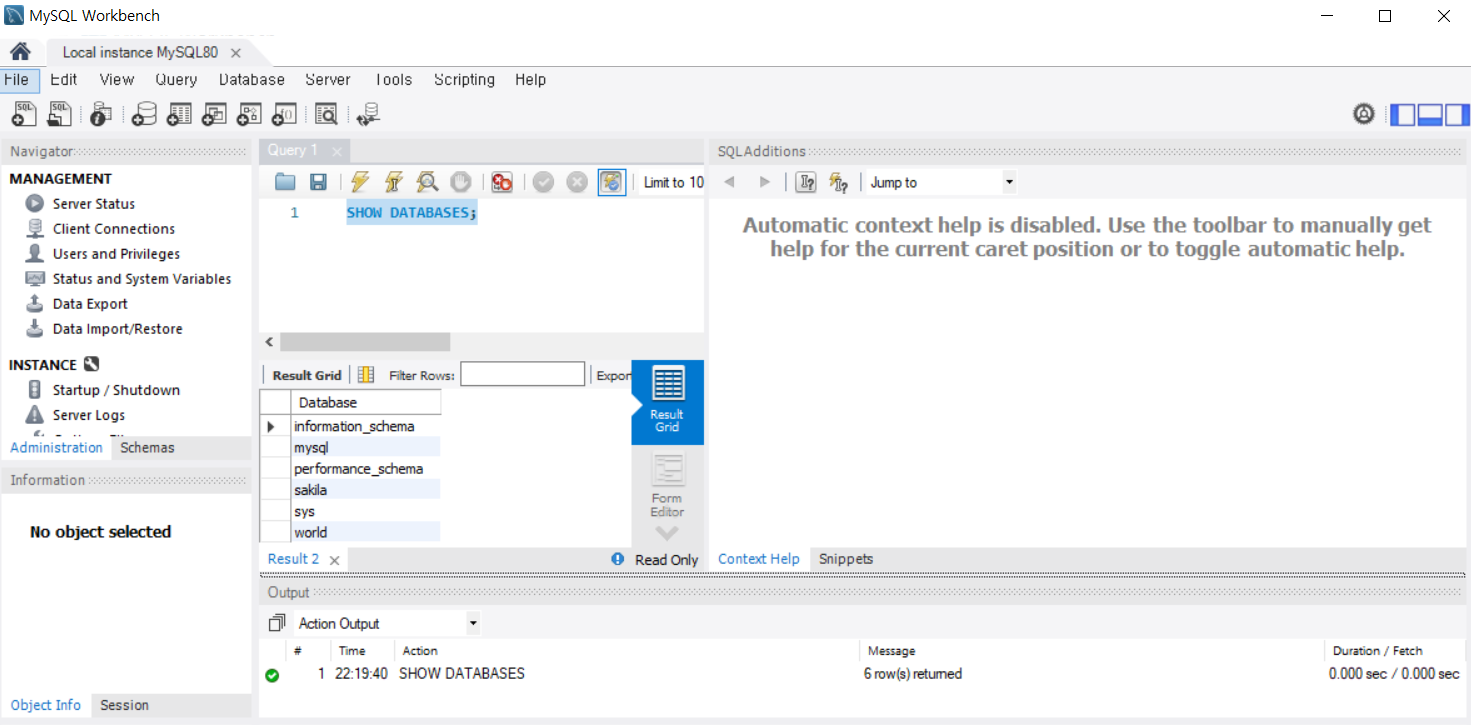
MySQL bench 가 UI/UX가 잘되어있어서 보기 편합니다.
'DB > MYSQL' 카테고리의 다른 글
| [MySQL] JSON 데이터 조회하기 (1) | 2023.03.04 |
|---|---|
| [MySQL] JSON 데이터 객체, 배열 INSERT 하기 (0) | 2023.02.12 |
| [MySQL] 날짜 데이터 타입 및 함수 (0) | 2023.02.10 |
| [MySQL] 데이터베이스 및 테이블 생성(INSERT, SELECT, DROP) (0) | 2023.02.09 |
| [MySQL] HeidiSQL 설치 (0) | 2023.02.05 |


